Jak v Power Editoru vytvořit přehledný report


V předchozích článcích jsme vám ukázali, jaké jsou rozdíly mezi Ads Managerem a Power Editorem, i jak v Power Editoru spravovat a vytvářet reklamy. Dnes pro vás máme další díl našeho seriálu. Napovíme vám, jak snadno se v Power Editoru dá vytvořit přehledný report.
Právě jednoduché vytváření reportů je jednou z předních výhod Power Editoru. Můžete si v něm celkem snadno a s přehledem vyhodnotit efektivitu vašich kampaní. Ukážeme vám, jak postupovat krok za krokem.
Odkaz na možnosti reportů najdete v hlavní liště Power Editoru.

Po rozkliknutí se dostanete na stránku s přehledem reportů. Tlačítko "Create Report" vás pak zavede k možnosti vytvořit si vlastní přehled o výkonu kampaní.

Dříve než odkliknete "Export" a tím si report vytvoříte, máte možnost si jej maximálně přizpůsobit dle vlastních potřeb. Nejdříve si zvolte časové období a přes tlačítko "Customize Columns" si nastavte metriky, které vás zajímají.
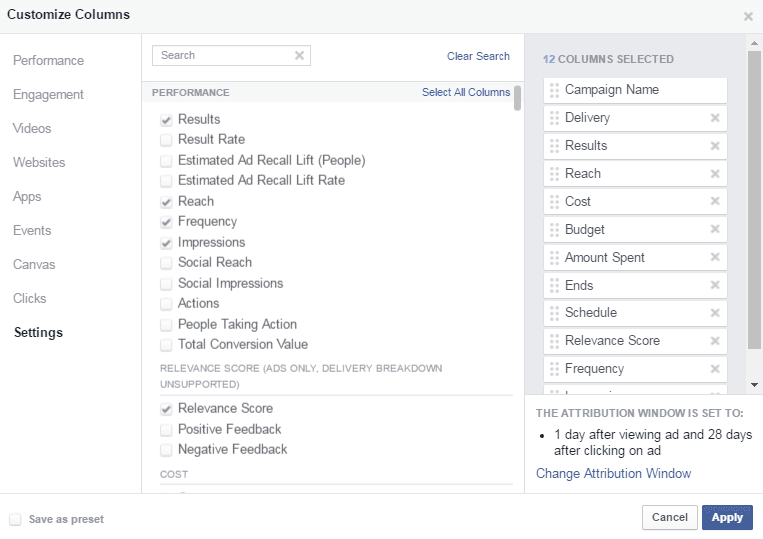
Další možností, jak si report přizpůsobit, je i filtr. Prostřednictvím něho můžete do reportu zařadit jen kampaně, které například obsahují konkrétní slovo.

Ve chvíli, kdy je veškeré nastavení hotovo, klikněte na možnost "Export".

Vyberte, v jakém formátu report budete chtít stáhnout.
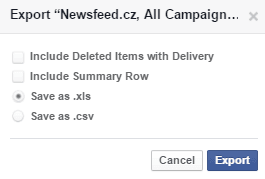
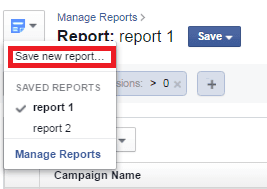
Po odkliknutí tlačítka "Export" dostanete možnost stažení reportu. Reporty si snadno uložíte přes tlačítko "Save new report" a pojmenujete podle potřeby.
Pravidelné zasílání reportů
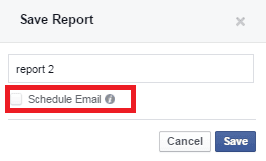
Výhodou je, že si reporty můžete nechat také pravidelně posílat do e-mailové pošty. Přímo při tvorbě reportu máte možnost "Schedule Email".
Nastavení zasílání reportů na e-mail jde i přes sekci "Manage Reports", kde kliknete na ikonku tužky u konkrétního reportu a vyberete možnost "Schedule Email". Nastavíte si, jak často a komu by se měl report zasílat. Jedná se o skvělou příležitost ušetřit čas, například v rámci pravidelné tvorby reportů pro klienty.
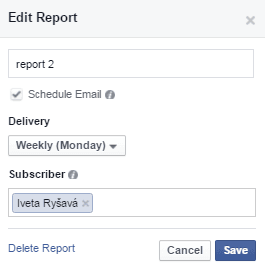
Osoba, které se reporty budou odesílat, musí mít vždy přístup k danému účtu. Přístupy se přidávají skrze Business Manager a je potřeba mít povolení ke správě daného reklamního účtu.
V sekci "Manage Reports" nakonec přehledeně uvidíte všechny vytvořené a uložené reporty k pozdějšímu nahlédnutí.

Máte nějaké speciální triky pro efektivnější reportování přes Power Editor? Podělte se s námi v diskuzi!


